
Na tej zakładce dodawane są grupy pytań oraz pojedyncze pytania.
1.7.3.1. Grupy pytań #
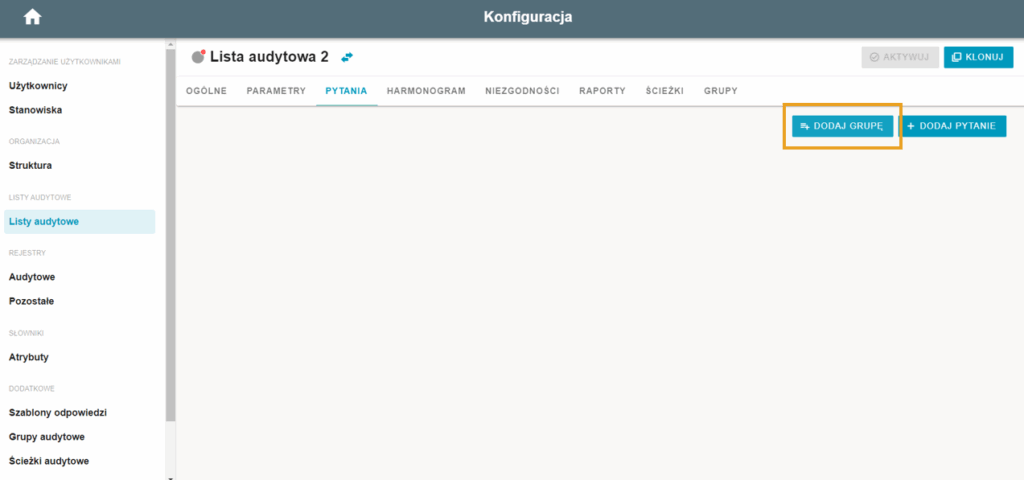
Do utworzenia grupy pytań służy przycisk [Dodaj grupę]. Zapisanie grupy jest możliwe po podaniu nazwy. Dodatkowo, możliwe jest uzupełnienie opisu grupy oraz przypisanie do niej osoby odpowiedzialnej (patrz 1.9.1 Rejestry audytowe).
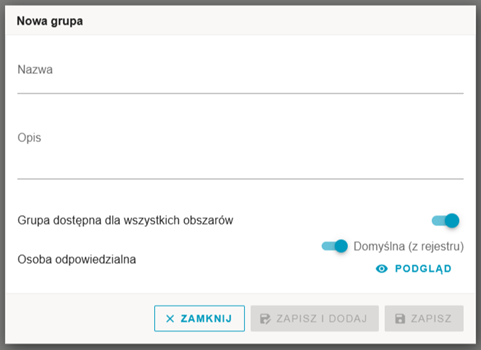
Grupa dostępna dla wszystkich obszarów – wyłączenie parametru pozwala na powiązanie grupy pytań z obszarami ze struktury organizacyjnej. W efekcie czego możliwe jest utworzenie jednej listy audytowej, która zawiera odrębny zestaw pytań dla każdego audytowanego obszaru.
Jeżeli parametr pozostanie włączony, to dla każdego obszaru będą obowiązywać te same pytania.
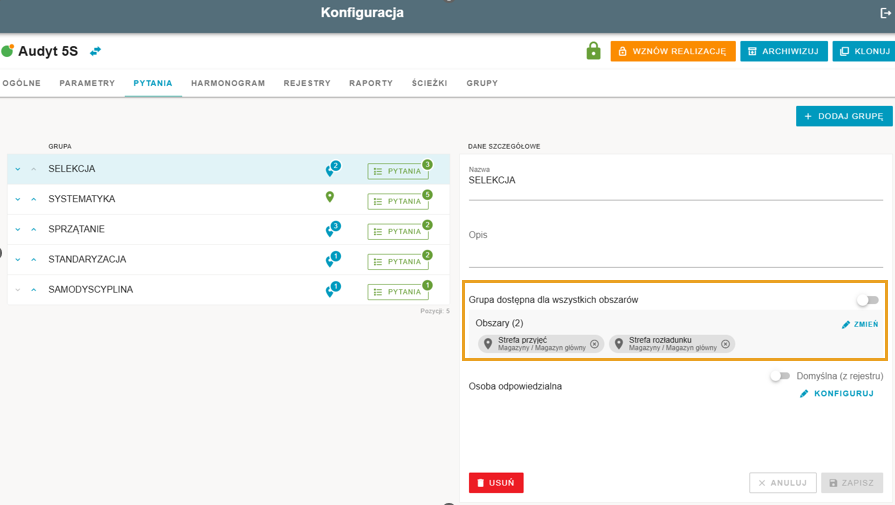
Po odznaczeniu parametru pojawi się sekcja Obszary oraz przycisk [+Dodaj], który umożliwi przypisanie obszarów do grupy. Obszary, które zostały już przypisane do innych grup są oznaczone zieloną ikoną.
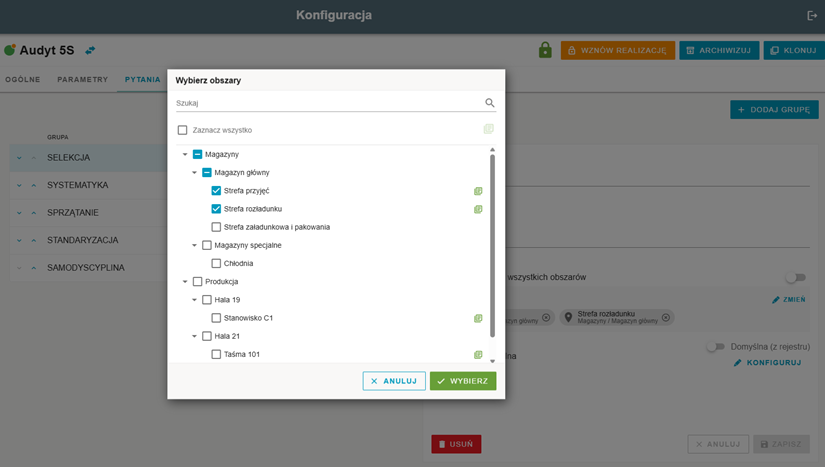
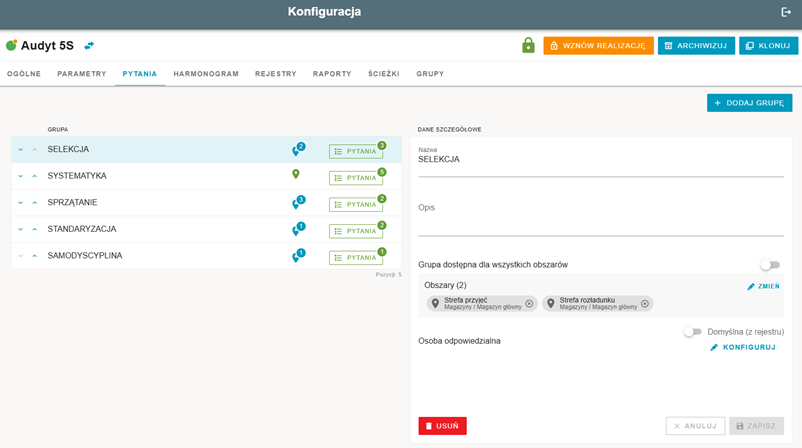
Po wybraniu obszarów i zapisaniu zmian, na liście grup ikona pinezki zmienia się z zielonej na niebieską, ze wskazaniem liczby zaznaczonych pozycji.
- Zielona ikona – oznacza, że pytania obowiązują na wszystkich obszarach
- Niebieska ikona i licznik – wskazuje liczbę obszarów przypisanych do grupy pytań
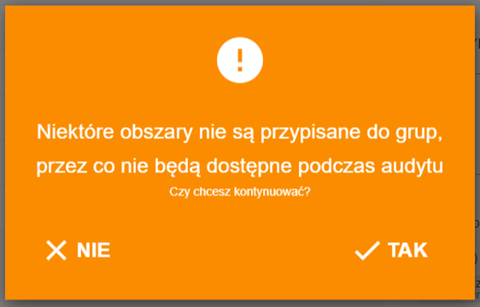
W przypadku, gdy istnieją obszary, które nie zostały przypisane do żadnej grupy, podczas wznowienia realizacji lub aktywacji listy zostanie wyświetlony komunikat z odpowiednią informacją.
1.7.3.2. Lista pytań #
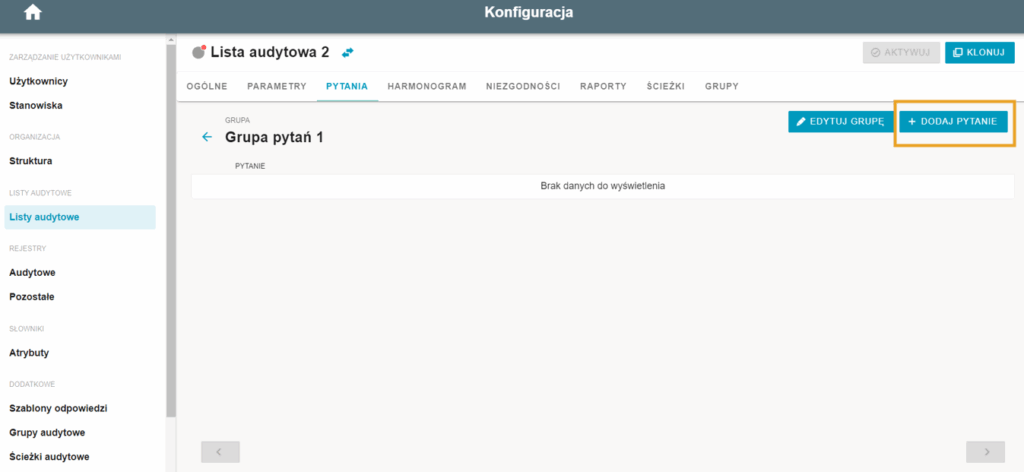
Następnie do grupy trzeba dodać pytania, przy pomocy przycisku [+Dodaj pytanie].
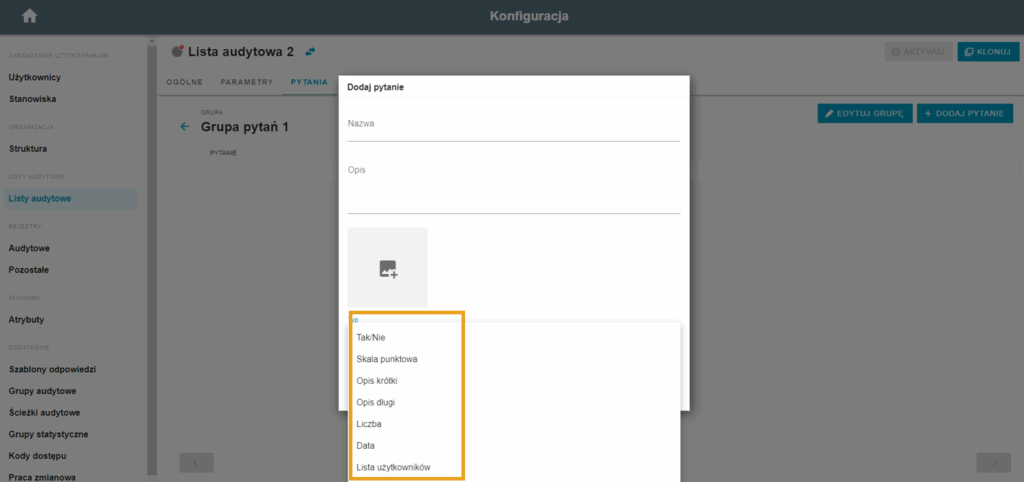
Tworząc pytanie mamy do dyspozycji następujące typy odpowiedzi:
- Tak/Nie
- Skala punktowa
- Opis krótki
- Opis długi
- Liczba
- Data
- Lista użytkowników
Dla wszystkich ww. rodzajów jest możliwość uzupełnienia opisu, dodania zdjęć do definicji, wybranie stylu, oznaczenie, czy pytanie może być pomijane podczas wykonywania audytu oraz wprowadzenie zaleceń dla audytora.
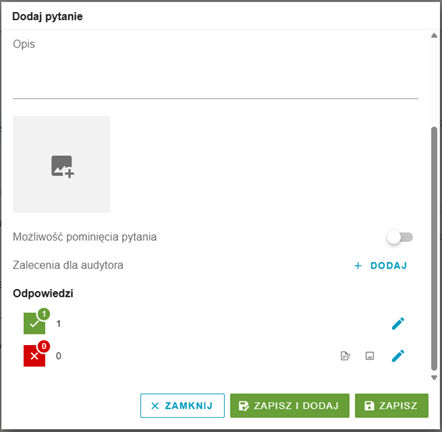
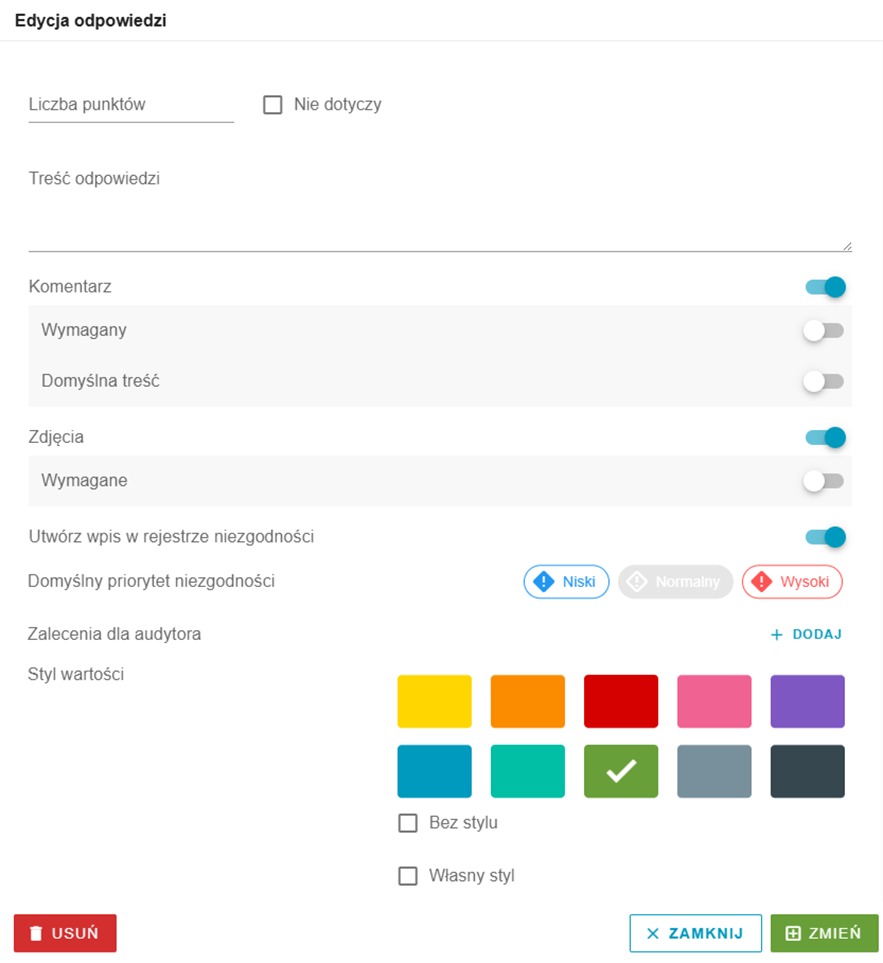
Dla pytań Tak/NieorazSkala punktowa konieczne jest zdefiniowanie odpowiedzi i określenie:
- Liczba punktów – pole liczbowe, wymagane, zakres 0-999
- Nie dotyczy – checkbox tylko dla Skali punktowej; odpowiedź nie jest wliczana do wyniku
- Treść odpowiedzi – pole tekstowe
- Komentarz – włączenie parametru powoduje, że w trakcie audytu, po zaznaczeniu odpowiedzi możliwe jest wprowadzenie komentarza
- Wymagany – włącza wymagalność podania komentarza
- Domyślna treść – możliwość ustawienia domyślnej treści komentarza
- Zdjęcia – włącza możliwość dołączania zdjęć do odpowiedzi
- Wymagany – włącza wymagalność dodania załącznika
- Utwórz wpis w rejestrze niezgodności – parametr powoduje, że po wybraniu odpowiedzi powstaje niezgodność (widoczny po zaznaczeniu opcji Komentarz lub Zdjęcie)
- Domyślny priorytet niezgodności – pozwala na automatyczne określenie priorytetu zgłaszanej niezgodności
- Zalecenia dla audytora – pole tekstowe, w którym można wprowadzić opis widoczny tylko podczas wykonywania audytu, zawierający wskazówki dla osoby przeprowadzającej audyt
- Styl wartości – umożliwia określenie koloru tła i tekstu odpowiedzi (opcja Własny styl)
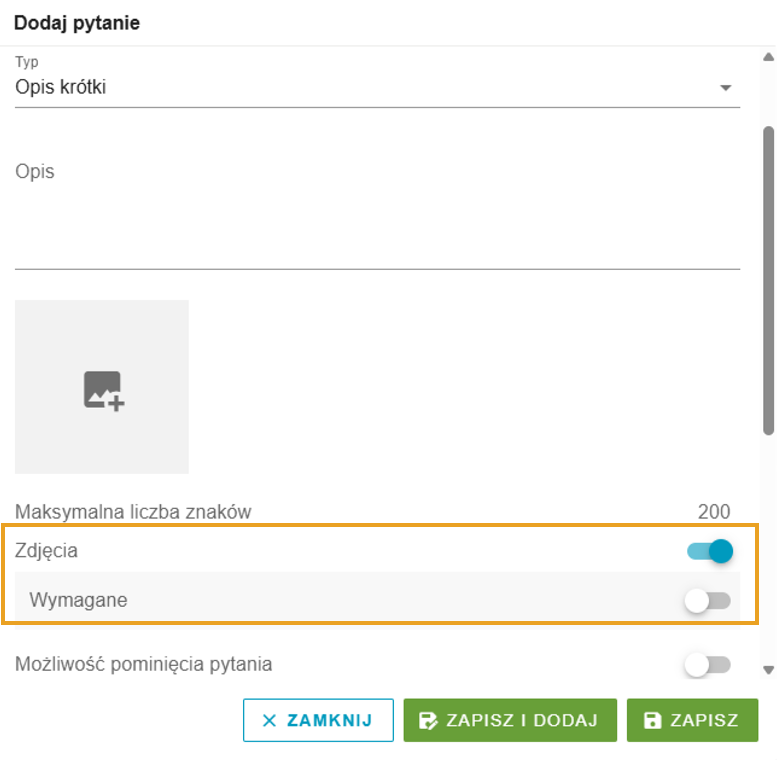
Dla tekstowych pytań formularzowych: Opis krótki i Opis długi istnieje możliwość określenia, czy odpowiedzi mogą lub muszą zawierać zdjęcie.
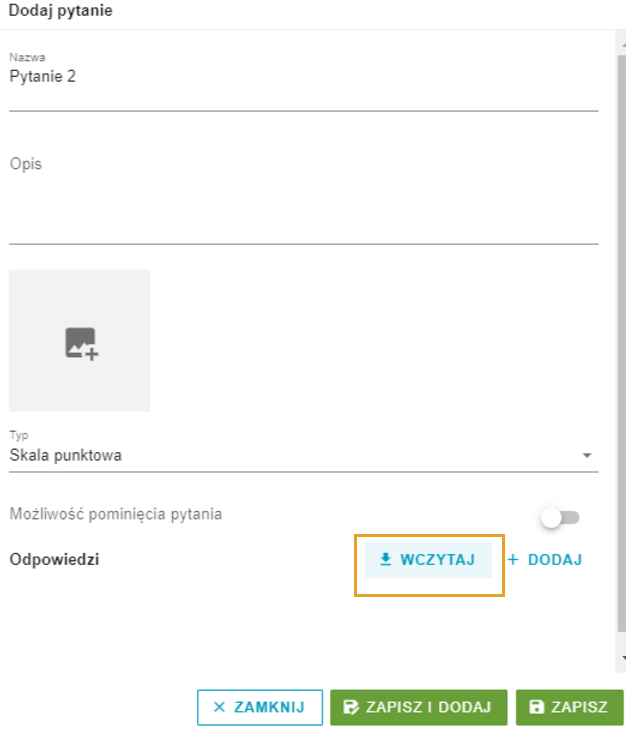
Dla rodzaju odpowiedzi Skala punktowa możliwe jest wczytanie szablonu odpowiedzi (patrz Definicja szablonów odpowiedzi).
Oznaczenia zastosowane na liście pytań:
- możliwość pominięcia pytania

- pytanie z niezgodnością – pytanie zawiera odpowiedź, która generuje niezgodność

- pytanie bez niezgodności – pytanie nie zawiera odpowiedzi, która generuje niezgodność

- pytanie formularzowe

Na liście odpowiedzi także wprowadzono odpowiednie oznaczenia:
- komentarz – możliwe wprowadzenie komentarza

- wymagany komentarz – wymagane wprowadzenie komentarza

- zdjęcie – możliwe dodanie zdjęcia

- wymagane zdjęcie – wymagane dodanie zdjęcia

- niezgodność – zaznaczony parametr Utwórz wpis w rejestrze niezgodności

- wymagany komentarz, niezgodność – zaznaczony parametr Utwórz wpis w rejestrze niezgodności oraz wymagany komentarz